Selasa, 07 Juni 2016

Fungsi VLOOKUP & HLOOKUP

Fungsi VLOOKUP

Fungsi vlookup merupakan fungsi bantuan references. Fungsi Vlookup dipakai untuk menghasilkan nilai pada tabel secara vertikal.
Penulisan :
=VLOOKUP(nama_baris;tabel;kolom_pencarian;range_lookup)

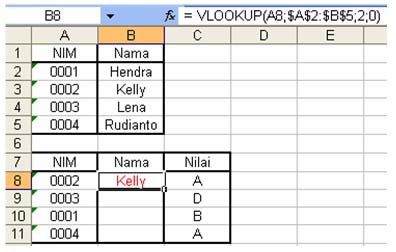
Misal :

solusi :
Pada A8 masukkan nilai NIM terlebih dahulu yang terdapat pada tabel NIM-Nama. kemudian pada B8 ketikkan formula=VLOOKUP(A8;$A$2:$B$5;2;0).


Fungsi HLOOKUP
Fungsi Hlookup merupakan fungsi bantuan references juga. bedanya Fungsi Hlookup dipakai untuk menghasilkan nilai pada tabel secara horizontal.
Penulisan :
=HLOOKUP(nama_kolom;tabel;baris_pencarian;range_lookup)

Misal :

solusi :
Pada C6 ketikkan formula =HLOOKUP(B6;$B$1:$F$3;2;0).

FUNGSI KELOMPOK TEKS MS.EXCEL

FUNGSI TEKS (TEXT) PADA MICROSOFT EXCEL

tutorialmicrosoftexcel.net – Selain fungsi matematika dan fungsi statistik yang telah kita bahas pada postingan yang lalu, Microsoft Excel juga menyediakan fitur fungsi text dan data dalam memudahkan anda melakukan kontrol pada type data. Microsoft Excel memiliki dukungan terhadap beberapa type data sehingga fungsi text dan data sangat penting untuk anda ketahui. Berikut ini Beberapa Fungsi Text dan Data yang biasa kita gunakan diTutorial Microsoft Excel.

Fungsi CHAR

Fungsi ini digunakan untuk menghasilkan nilai karakter pada sebuah angka.
Syntax : CHAR(angka)
Angka adalah type data angka yang berisi 1 sampai dengan 255 yang mewakili penulisan karakter yang Anda inginkan.
Contoh : =CHAR(33) akan menghasilkan “A”, karena angka 33 merupakan kode untuk karakter A.

Fungsi CLEAN

Fungsi ini digunakan untuk menghilangkan karakter asing yang tidak diperlukan seperti tanda ♦, ♥  atau symbol lainnya. Untuk lebih jelas lagi dalam menggunakan fungsi CLEAN, bukalah Microsoft Excel Anda kemudian ketiklah pada cell A1 dengan formula=CHAR(7)&TEXT&CHAR(7) kemudian pada cell A2 ketiklah fungsi =CLEAN(A1) hasilnya seperti dibawah ini.
Gambar : Contoh Penggunaan Fungsi CHAR dan CLEAN

Fungsi CONCATENATE

Fungsi Concatenate digunakan untuk menggabungkan data teks.
Syntax : CONCATENATE(Text1, Text2, Text3, …….)
Text1, Text2, Text3 dan selanjutnya merupakan teks yang akan digabung. Text dapat berupa tulisan kata (String) atau cell yang mewakili String tersebut.
Contoh = =CONCATENATE(A2,” “,”RIZAL”,” “,45,” “,”TAHUN”)
Hasilnya adalah :
Fungsi Text dan Data Pada Microsoft ExcelGambar : Contoh Penggunaan Fungsi CONCATENATE

Fungsi EXACT

Fungsi EXACT digunakan untuk membandingkan 2 data teks yang sama. Fungsi ini akan menghasilkan nilai TRUE jika ditemukan data yang sama dengan data pembanding dan akan menghasilkan nilai FALSE jika tidak ada data yang sama dengan data pembanding. Fungsi EXACT bersifat sensitive-case atau membedakan penulisan antara huruf kecil dan huruf kapital, seperti KOTA dan kota akan bernilai FALSE.
Syntax : EXACT(teks1, tex2)
Teks1 merupakan data pembanding dan teks2 merupakan data teks yang diuji kesamaannya dengan data pembanding.
Contoh : Membandingkan data pada kolom seperti gambar di bawah ini :
Fungsi Text dan Data Pada Microsoft Excel
Contoh menggunakan fungsi EXACT pada Microsoft Excel

Fungsi LEN

Fungsi LEN digunakan untuk mengetahui jumlah karakter pada teks termasuk simbol dan spasi.
Syntax : LEN(teks)
teks : dapat berupa teks langsung seperti =LEN(“Microsoft Excel”) yang akan menghasilkan nilai 15 karena jumlah karakter pada Microsoft Excel adalah 15 karakter. Teks juga dapat menggunakan cell yang mewakili teks seperti =LEN(A3) yang akan menghitung jumlah karakter pada cell A3

Fungsi LEFT

Fungsi LEFT digunakan untuk mengambil karakter sebuah teks dari sebelah kiri.
Syntax : LEFT(teksjumlah_karakter)
teks : dapat berupa teks langsung seperti =LEFT(“Microsoft Excel”, 3) yang akan menghasilkan karater “Mic” karena diambil karakter Microsoft Excel sebanyak 3 karakter dari kiri. Teks juga dapat menggunakan cell untuk mewakili teks seperti =LEFT(A3,3) yang akan mengambil karakter dari teks pada cell A3 sebanyak 3 karakter dari kiri.
jumlah_karakter : diisi dengan jumlah digit karakter yang akan diambil dari teks

Fungsi RIGHT

Fungsi RIGHT digunakan untuk mengambil karakter sebuah teks dari sebelah kanan. Merupakan kebalikan dari fungsi LEFT.
syntax : RIGHT(teksjumlah_karakter)
Untuk keterangan sama dengan pada fungsi LEFT karena secara penulisan, hanya saja fungsi RIGHT mengambil karakter dari kanan. Contoh =RIGHT(“Microsoft Excel”, 3) akan menghasilkan karakter “cel“.

Fungsi MID

Fungsi MID digunakan untuk mengambil karakter dari tengah teks.
syntax : MID(teksno_urut_mulaijumlah_karakter)
teks : untuk keterangan teks sama dengan fungsi teks yang telah dijelaskan tadi.
no_urut_mulai : adalah angka yang menentukan dari karakter berapa kita akan ambil atau menunjukkan posisi awal  karakter dari teks yang akan kita ambil. Untuk no_urut_mulai dihitung dari kiri.  Jika angka no_urut_mulai lebih besar dari jumlah karakter maka kita akan menemukan pesan error pada microsoft Excel #VALUE.
jumlah_karakter : adalah nilai dari jumlah karakter yang akan kita ambil dimulai dari no_urut_mulai. Jika jumlah_karakter benilai negatif maka akan muncul pesan error #VALUE, jumlah_karakter harus lebih atau sama dengan nol (0).

Untuk lebih memahami fungsi MID lihat ilustrasi gambar dibawah ini.

                          Fungsi Text MID pada Microsoft Excel

Fungsi PROPER

Fungsi PROPER digunakan untuk merubah karakter pertama Kata pada teks menjadi huruf KAPITAL. Contoh =PROPER(“tutorial microsoft excel”) akan menjadi Tutorial Microsoft Excel.
syntax : PROPER(teks).

Fungsi UPPER

Fungsi UPPER akan merubah semua karakter pada teks menjadi huruf KAPITAL. Contoh=UPPER(“tutorial microsoft excel”) akan menjadi TUTORIAL MICROSOFT EXCEL.
syntax : UPPER(teks)

Fungsi LOWER

Fungsi LOWER akan merubah semua karakter pada teks menjadi huruf kecil. Contoh=LOWER(“Tutorial MICROSOFT excel”) akan menjadi tutorial microsoft excel.
syntax : LOWER(teks)
Untuk lebih mudah mempraktikkan semua fungsi teks di atas buatlah tabel seperti di bawah ini.
Fungsi Text pada Microsoft Excel


Rabu, 02 Maret 2016

Kulit putih secara alami


Setiap kaum hawa pasti mendambakan kulit yang sehat. Apapun jenis kulitnya jika kulit terasa sehat maka di pikiran pun akan menjadi tenang. Permasalahan kulit tidak bisa dianggap hal sepele karena jika dibiarkan akan menjadi hal yang bisa mempengaruhi kepercayaan diri. Dan dalam mencari solusi untuk memutihkan tubuh tidak semena-mena agar tidak terjadi iritasi atau efek karena obat kimia berbahaya dalam obat pemutih tubuh.
Untuk memperoleh kecantikan kulit yang menawan, hendaknya kita menjaga kulit wajah, kulit tangan dan kulit kaki bukan hanya salah satunya saja.
Kenapa semuanya penting? Nggak lucu kan kalau wajah kita putih dan bersinar, eh tangannya malah gelap tidak terawat. Saya yakin, teman-teman pasti pernah melihat orang yang wajahnya putih banget, eh pas kita lihat lehernya kok coklat gitu, jadi ‘aneh’ kan?
Nah.. supaya nggak terjadi hal yang sama dengan kamu, ada beberapa tips nih yang dapat diterapkan untuk mendapatkan hasil yang maksimal. Insyaallah tidak berbahan kimia karena semua bahan alami asli tradisional yang bisa di olah dan manfaatkan untuk memutihkan tubuh secara alami, tanpa kesalon untuk memutihkan kulit.
Dengan catatan : Putih di sini itu maksudnya putih bersinar, bukan putih yang pucat yah...


Inilah beberapa bahan alami yang mampu membuat kulit menjadi lebih putih:
Susu
Bahan alami ini memiliki kandungan yang aktif untuk menghilangkan sel kulit mati serta memutihkan kulit dan melembabkan kulit. Anda yang ingin memutihkan kulit sekaligus menghilangkan kulit kering dan kasar bisa mencoba untuk melakukan perawatan tubuh dengan memakai susu sebagai bahan utama. Susu dapat diolah menjadi masker badan, air rendaman atau luluran.
Tomat
Cara memutihkan kulit secara tradisional dengan tomat yang mana memiliki kandungan vitamin C yang cukup tinggi. Memutihkan kulit dengan memanfaatkan tomat dapat dilakukan secara manual dengan cara menghancurkan tomat segar lantas menambahkan air perasan jeruk lemon serta air mawar. Meskipun lebih banyak digunakan untuk memutihkan kulit wajah, namun tidak ada salahnya jika Anda mencoba memakai campuran bahan alami ini untuk memutihkan kulit tubuh.
Madu
Memutihkan kulit tubuh juga dapat dilakukan dengan memakai madu murni, selain efektif untuk mencerahkan kulit tubuh, madu murni juga baik untuk mengatasi bekas luka maupun flek hitam yang ada di permukaan kulit tubuh. Balurkan madu murni dengan tetesan air jeruk lemon pada permukaan kulit tubuh secara merata, tunggu selama beberapa menit sebelum dibersihkan.
Bengkoang
Memutihkan tubuh dengan menggunakan lulur atau masker bengkoang bukankah hal baru karena hampir semua brand kecantikan telah memproduksi produk pemutih kulit yang dibuat dari bengkoang. Memutihkan kulit tubuh dengan cara mengoleskan saripati bengkoang yang berwarna putih pekat sebagai masker badan merupakan tindakan yang tepat untuk membantu mencerahkan kulit tubuh.
Cara memutihkan kulit tubuh secara natural, sangat mudah untuk dilakukan setiap saat di rumah karena bahan yang dibutuhkan sangat mudah untuk diperoleh dan diproses, kuncinya adalah tidak mudah putus asa dan terus bersabar karena cara memutihkan kulit dengan memanfaatkan bahan alami membutuhkan waktu yang cukup lama, namun tidak ada yang tidak bisa bila Anda terus mencoba.